运行加工任务
更新于 2026-09-14
本章节将引导用户完成从设备连接到雕刻完成的完整加工流程,确保操作安全、高效。示例以 CNC 雕刻为主,激光雕刻用户可忽略安装刀头和对刀。
连接设备 🔌
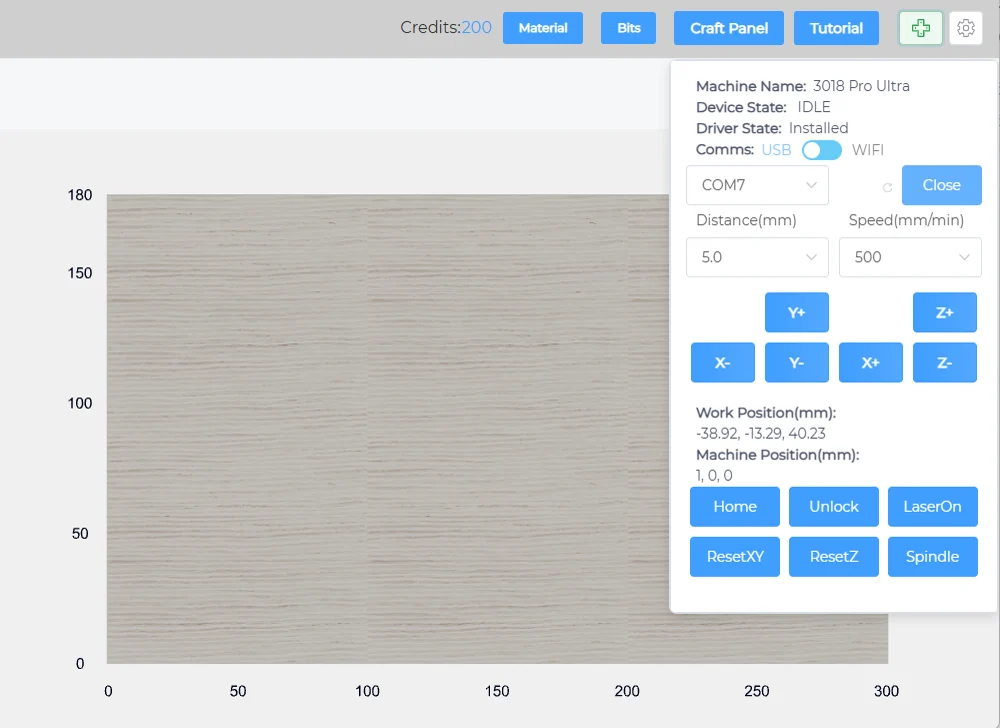
通过 USB 接口将雕刻设备连接至电脑,确保驱动程序已正确安装(详见驱动程序配置),并确认设备状态正常。连接成功后, Laetoly 页面右侧的 “Device” 区域将显示设备信息,如下图所示:
确认材料尺寸 📏
建议所用材料尺寸略小于雕刻设备的最大加工范围,以预留夹具固定空间,避免因尺寸问题无法固定材料以带来加工安全隐患。
材料固定 🧲
使用夹具将材料牢固固定在工作台上,确保在加工过程中不会发生位移或震动,影响雕刻精度。
安装刀头 🔧
根据加工需求选择合适的刀具(如平刀、球刀、V 刀等),并正确安装在主轴上,确保紧固可靠,避免加工中松动。
对刀 📐
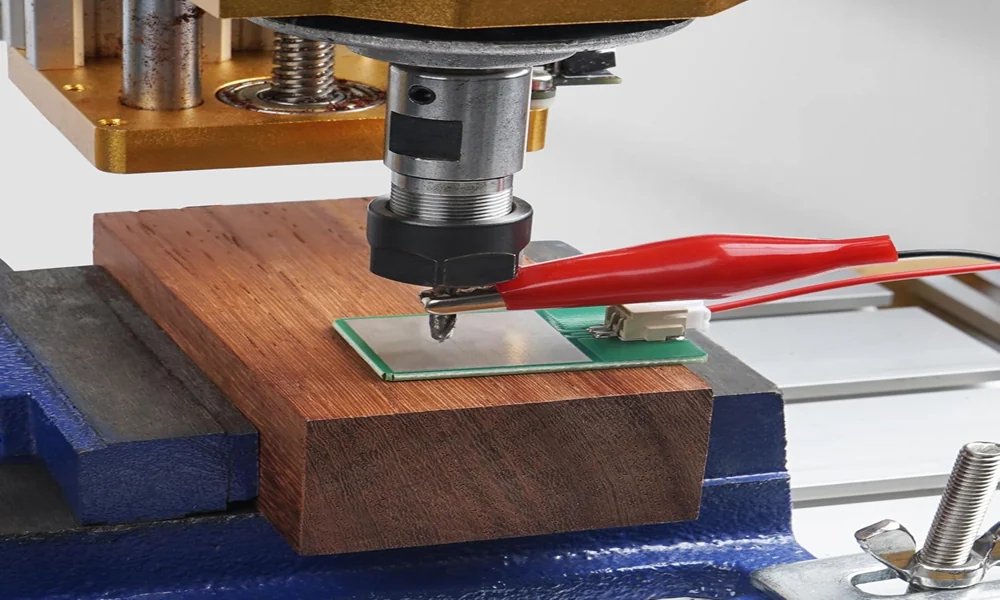
通过Jog按钮(X-,X+,Y-,Y+)或者手动移动X,Y,将刀头移动到合适的位置,通常是加工材料的左下角,然后使用对刀片进行Z轴对刀, 使刀具与材料表面精确接触,确保雕刻深度准确。
设定零点 🎯
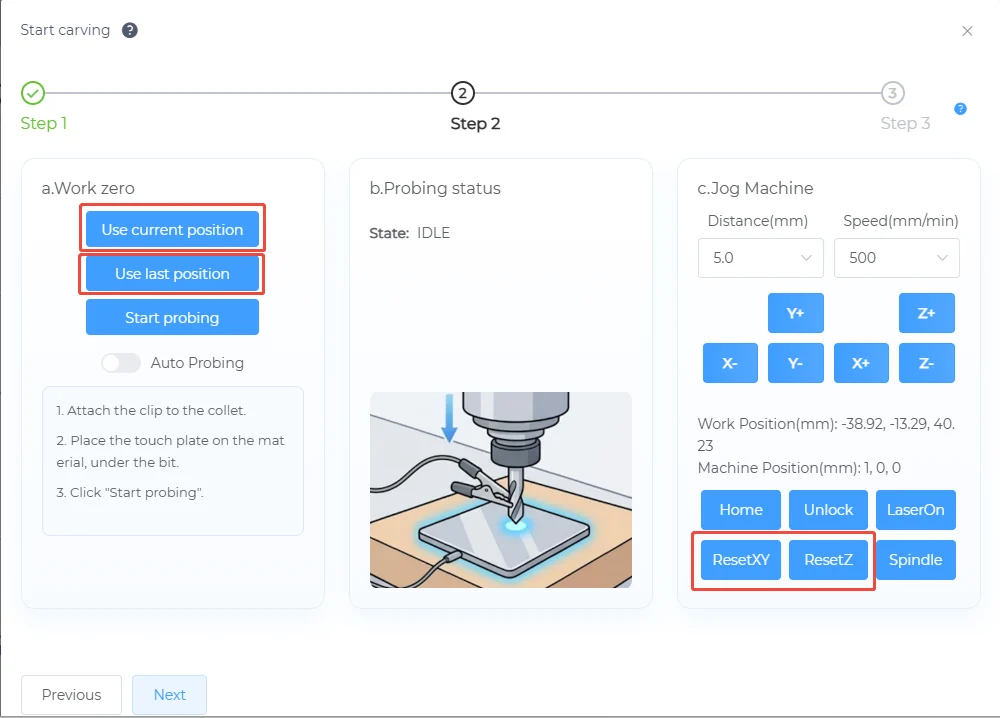
如界面所示,在Start carving界面中通过以下点击以下按钮来设定加工起点:
- 将刀具移动到加工起点后,点击 ResetXY 和 ResetZ,把当前位置设为零点。
- 点击 Use current position,使用当前刀具位置作为加工起点。
- 点击 Use last position,使用上一次保存的加工起点。
Frame 🔲
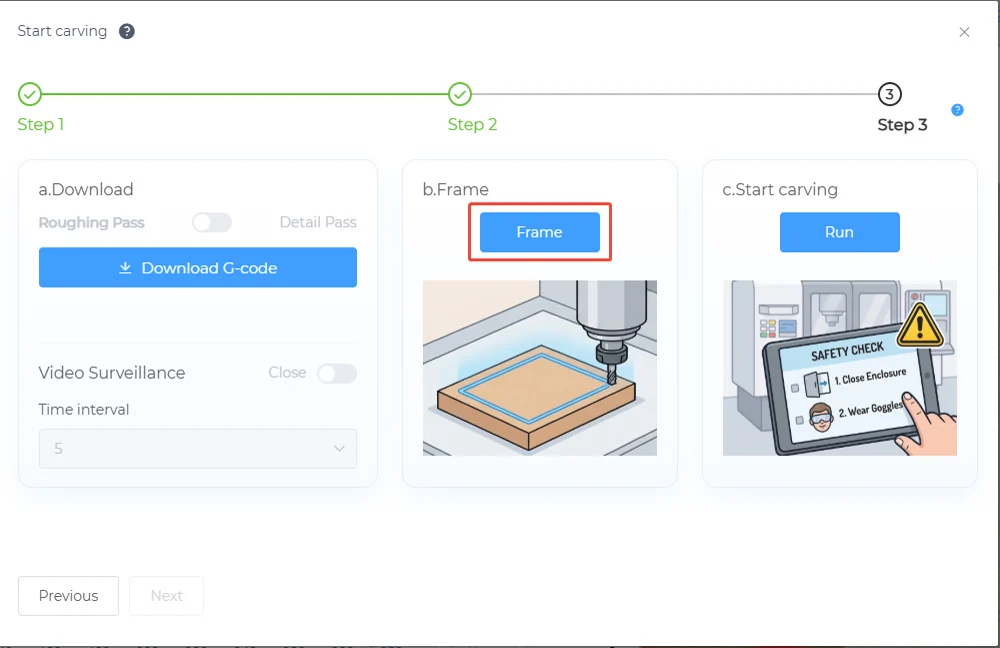
为确保加工安全与路径准确,建议在正式开始雕刻前执行一次 Frame 操作。
点击下图中的 “Frame” 按钮后,Laetoly 将驱动 CNC 设备沿本次雕刻任务的边界轨迹运动,模拟刀具运行范围。用户可借此确认材料位置是否 正确、夹具是否干涉,并及时调整,避免加工误差或设备碰撞。
开始雕刻 ▶️
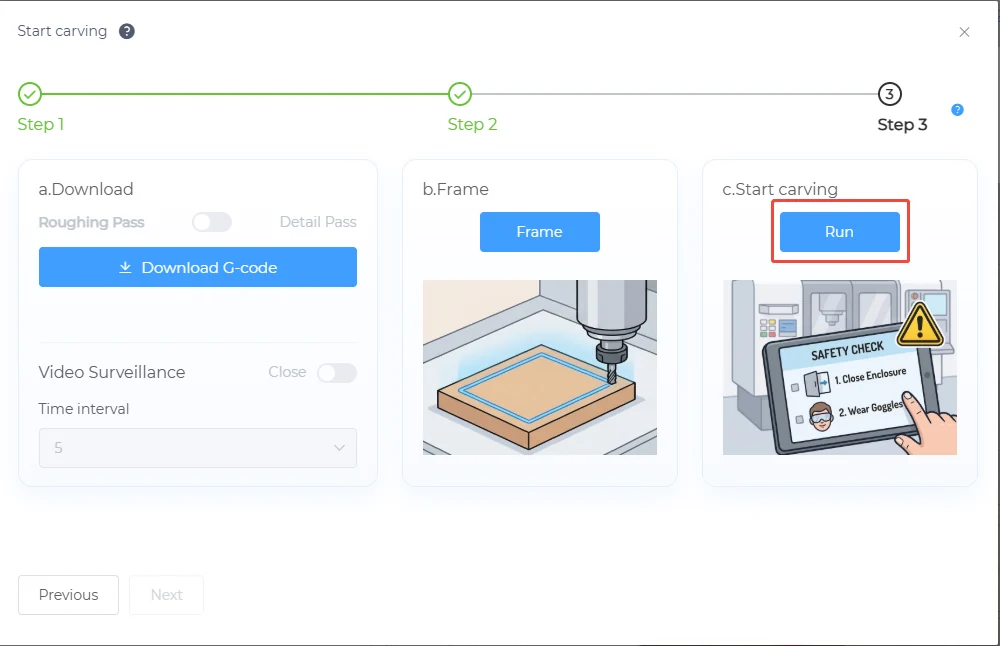
点击下图中的 “Run” 按钮以启动加工任务,设备将按照生成的刀路自动执行雕刻操作。用户可在加工过程中实时监控进度与设备状态,确保任务 顺利进行。
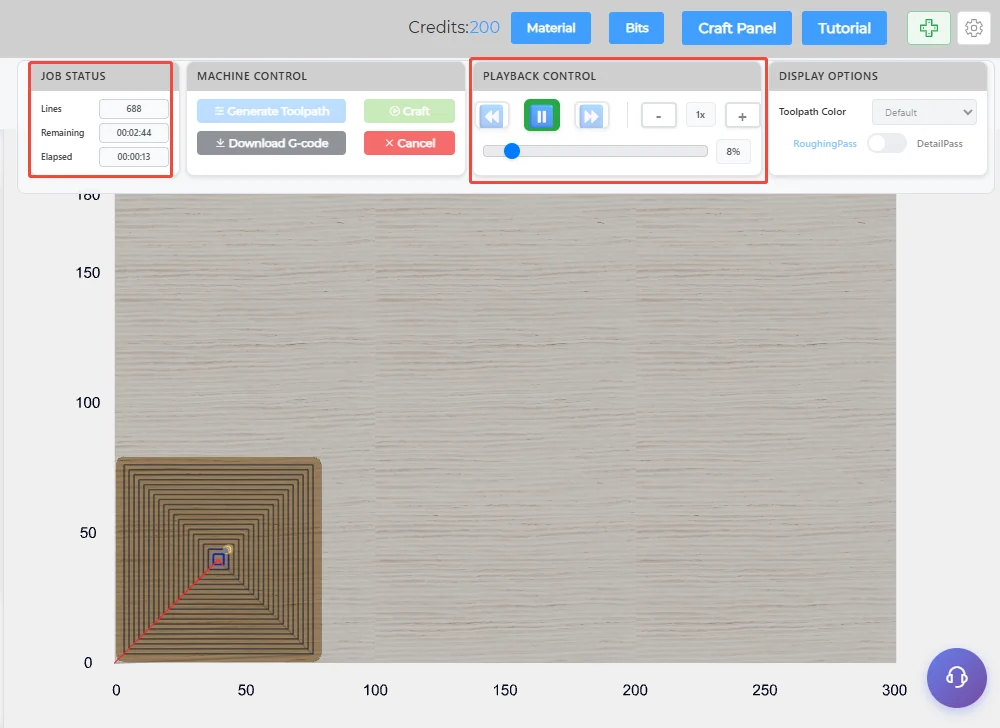
雕刻开始后,3D 预览界面将显示以下与本次任务相关的实时数据:
- ⏱️ 预估时间:系统根据刀路计算出的预计加工时长
- ⌛ 剩余时间:当前任务剩余的加工时间
- 📊 雕刻进度:以百分比形式展示任务完成度
- 📍 设备状态与位置:实时显示刀具坐标与设备运行状态
如下图所示:
暂停与恢复 ⏸️
加工过程中可临时暂停任务进行检查或调整,恢复加工,保持路径连续性与精度。
停止与取消 ⛔
如遇异常情况或需中断任务,可通过取消操作安全终止当前雕刻过程,以避免损坏材料或设备。
在 3D 预览界面中,依次点击 “Cancel” 按钮,并在弹出的确认框中点击 “Yes, Cancel Job”,如下图所示:
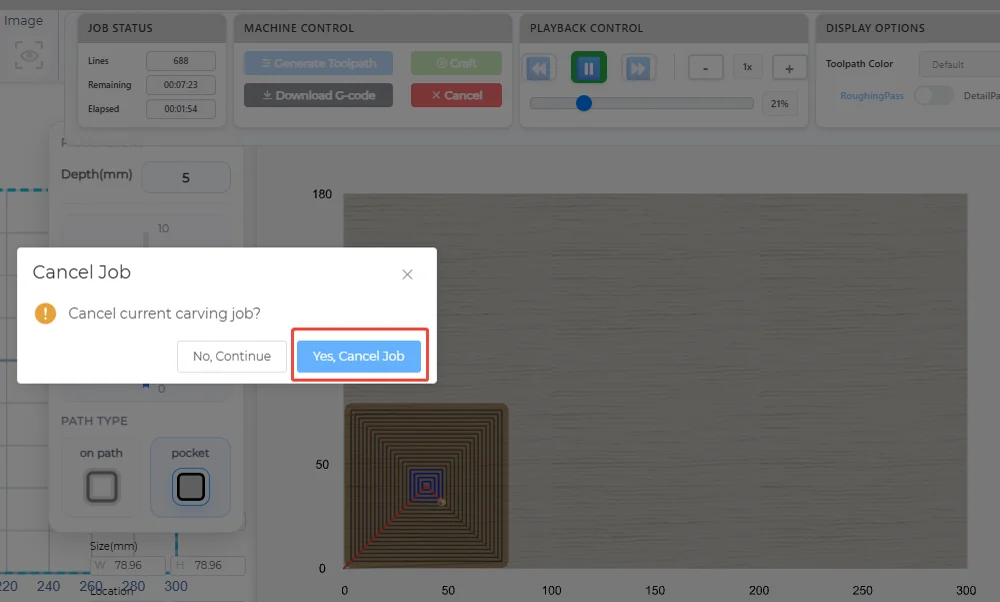
任务取消后,设备将自动恢复至初始的 Idle 状态,等待后续操作。
断点续雕 🔁
当你使用Laetoly正在进行一项雕刻任务,此时浏览器意外关闭。你可以重新打开浏览器并登录,页面将会提示
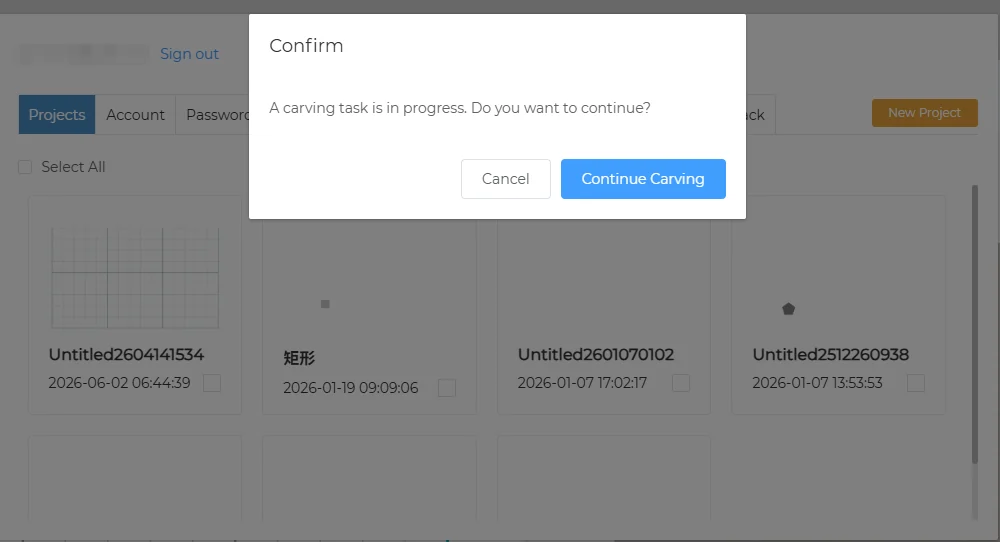
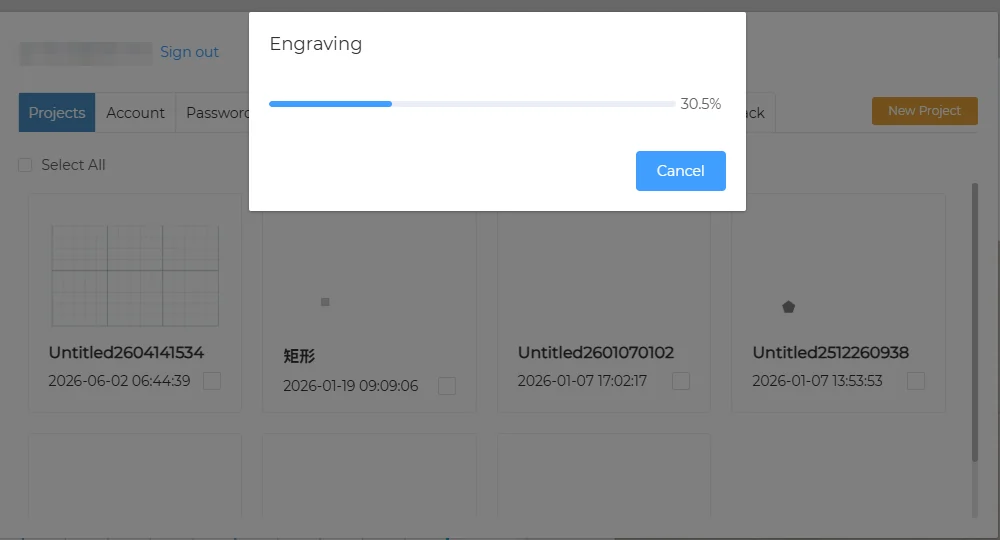
你可以选择“Continue Carving”或者“Cancel”,当选择“Continue Carving”,Laetoly将会继续展示当前雕刻任务的进度,并且你将不能进行任何 其他操作,除了“Cancel”之外,如下图所示: