
3D 预览
更新于 2026-09-14
Laetoly 的 3D 预览功能旨在帮助用户:
- 以三维视角查看待雕刻的作品
- 自动生成与作品匹配的刀具路径
- 提供雕刻任务的启动入口
该功能支持路径验证与参数调整(详见本文后续预览区域),并在加工前提供直观的任务模拟体验。
✏️ 生成刀具路径
当用户在画布中完成图形设计与参数设置后(详见绘图工具,导入),可点击顶部菜单中的 Preview 按钮进入三维预览界面。随后 点击 Generate Toolpath 按钮,系统将自动计算并生成刀具路径。如下图所示:
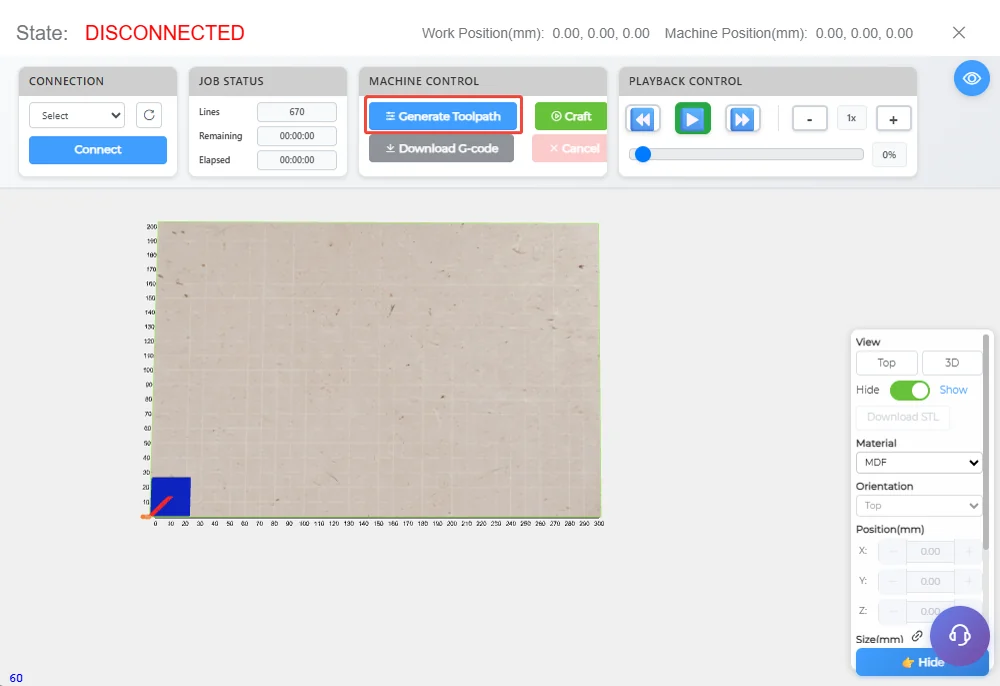
注意:若用户在画布中导入 G-code 文件,将直接进入 3D 预览界面,此时无法点击 Generate Toolpath 按钮。
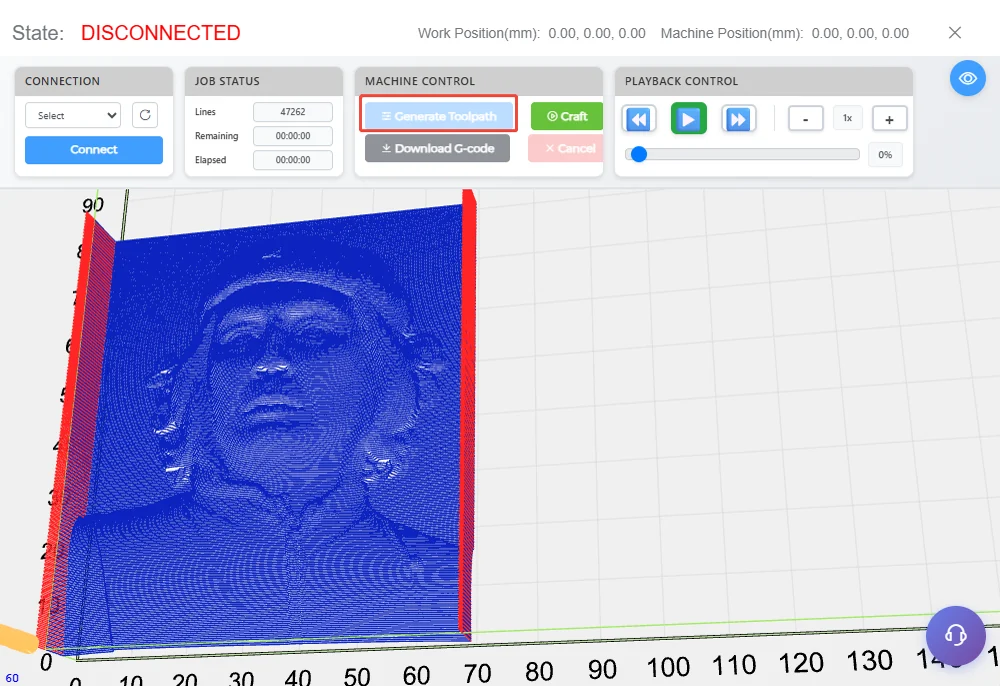
🧊 刀具路径模拟与 3D 预览
Laetoly 的 3D 预览界面融合了任务监控、路径模拟、模型交互与参数配置等关键功能,帮助用户在加工前全面掌握任务流程与预期效果。
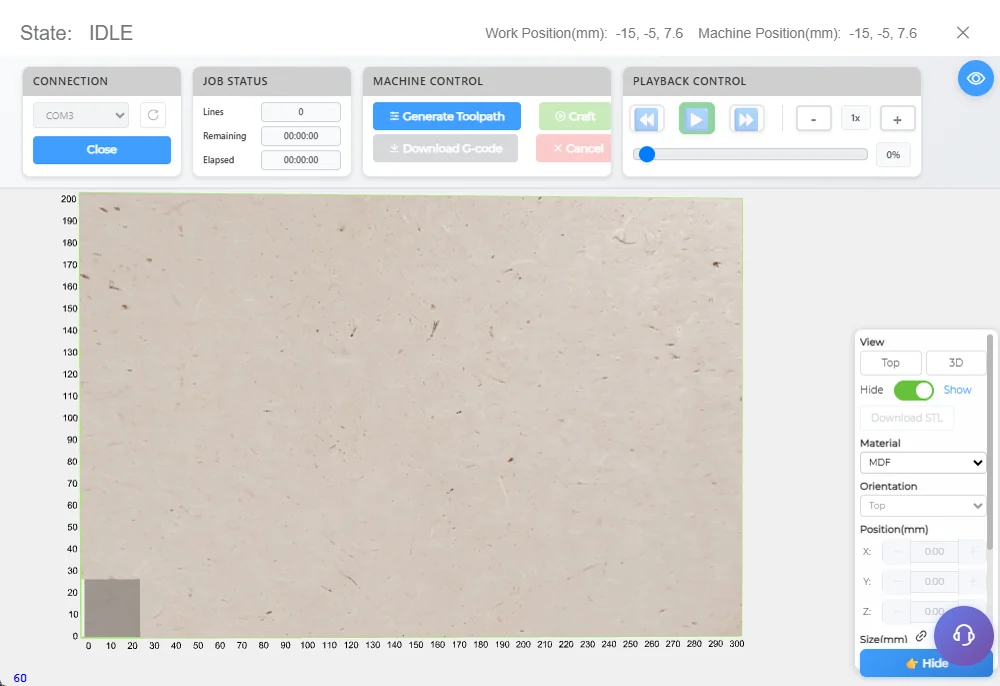
界面总览如下:
🧩 机器信息区
该区域位于 3D 预览界面顶部,用于展示设备的实时状态,便于用户在雕刻前或加工过程中快速确认设备运行情况。当前支持的设备状态包括:
- DISCONNECTED:未连接设备
- IDLE:设备已连接但处于空闲状态
- RUN:设备正在执行雕刻任务
- JOG:设备处于手动移动(JOG)模式
- HOLD:任务暂停,设备处于保持状态
- ALARM:设备触发报警,需检查错误信息
界面示意如下:

🧭 控制面板区
控制面板集成以下功能模块:
| 功能模块 | 中文术语 | 功能说明 |
|---|---|---|
| Job Status | 任务状态区 | 显示任务行数、剩余时间与已用时间 |
| Machine Control | 加工控制区 | 控制路径生成、任务启动、G-code 导出与取消 |
| Playback Control | 播放控制区 | 控制路径动画播放、快进/快退、速度调节与进度显示 |
| Display Options | 显示选项区 | 设置路径颜色方案,切换粗加工与精加工显示 |
📊 任务状态区
用于展示当前雕刻任务的执行进度,包括行数、剩余时间与已用时间。任务开始后,仅“暂停”与“取消”按钮可用,其余操作将被禁用。

🛠️ 加工控制区
包含以下操作按钮:
- Generate Toolpath:生成刀具路径(当设备处于雕刻中或Laetoly未连接到驱动程序时禁用)
- Download G-code:下载已生成的 G-code 文件(仅在路径生成成功后可用)
- Craft:启动雕刻任务(需满足“已生成路径”且“设备已连接”)
🎞️ 播放控制区
用于控制路径动画或实际雕刻任务的执行状态,分为两种模式:
实时雕刻模式
仅“暂停 / 恢复”按钮可用,其余操作禁用:
- 暂停雕刻:设备进入
Hold状态
- 恢复雕刻:解除
Hold状态,继续加工
模拟预览模式
可使用以下功能控制动画播放:
- 快退 / 快进
- 播放 / 暂停
- 播放速度调节
- 进度百分比显示
🎨 显示选项区
显示选项区用于调整刀路路径的视觉样式与展示模式,包括以下两项功能:
- 路径颜色方案切换
用户可选择不同的路径配色方案,以提升可视性或适配不同背景环境。可选方案包括:Default、Blue-Orange、High Contrast、Neon、Industrial - 加工阶段路径切换
在成功生成刀路路径后,系统默认展示的是粗加工路径,如下图所示: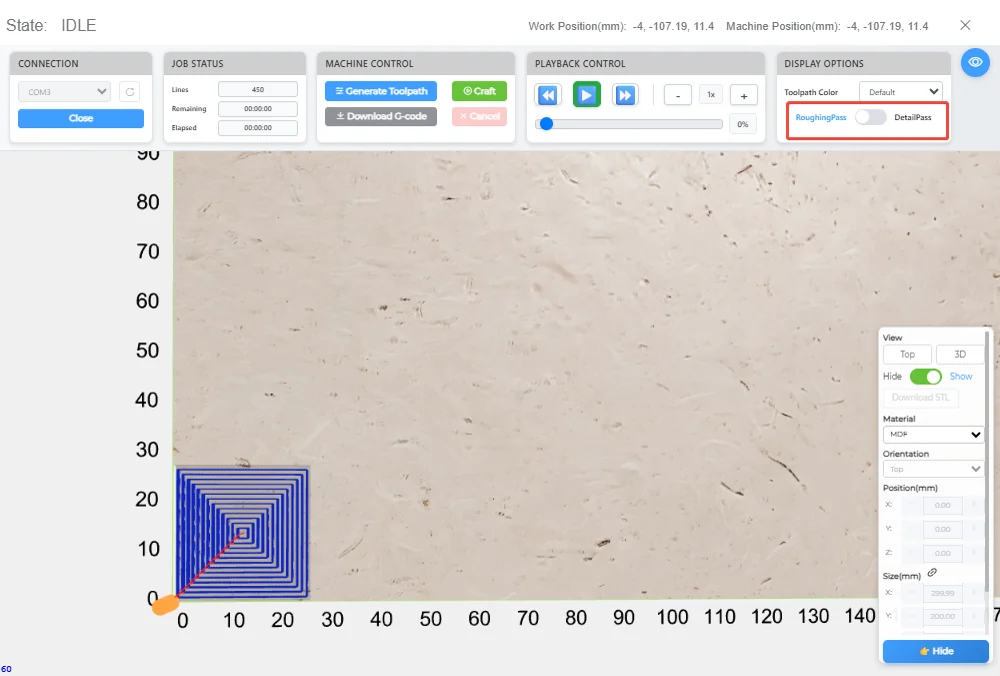
点击切换按钮后,即可切换显示为精加工路径: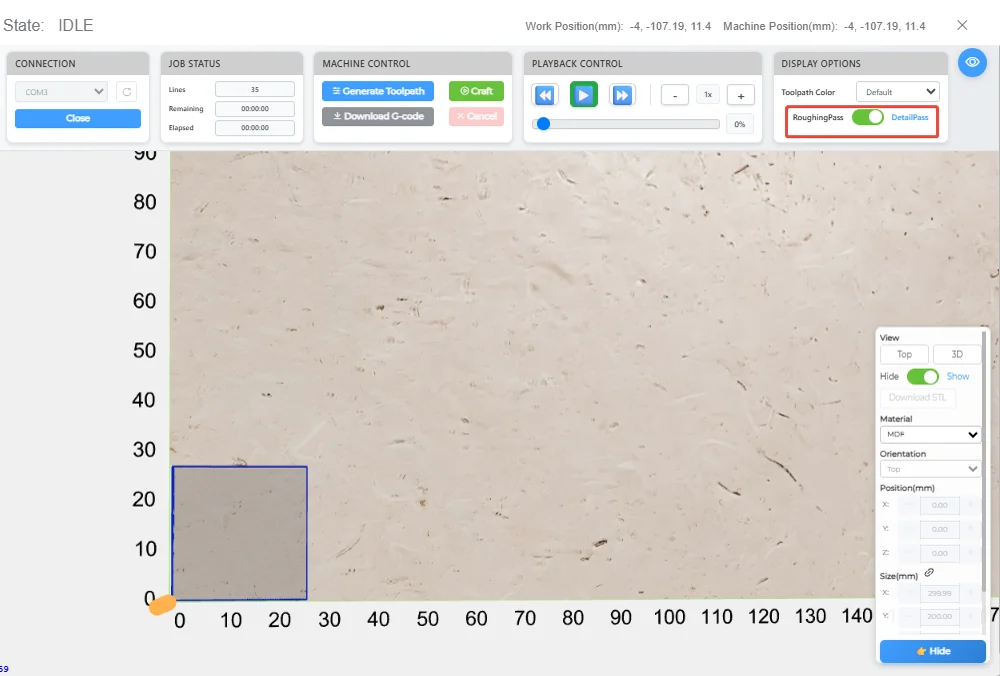
⚠️ 注意:粗加工与精加工切换按钮仅在设计阶段为雕刻作品设置了两把刀具,且已成功生成两遍路径后才可启用。
🧱 预览区域
在预览区域,Laetoly 用于展示雕刻作品与刀路路径,支持静态查看与动态动画两种模式,帮助用户在加工前全面掌握加工路径。
在三维模型模式下,系统支持以下交互操作:
- 平移:按住鼠标右键拖动模型,调整视角位置
- 旋转:按住鼠标左键围绕中心轴旋转模型,观察不同角度
- 缩放:滑动鼠标滚轮放大或缩小模型,便于查看细节或整体布局
为确保雕刻效果,预览区域右侧提供一系列参数设置项。以下为参数总览(各项功能详见后续章节):
| 参数名称 | 功能说明 | 适用场景 |
|---|---|---|
| Material(材料类型) | 指定模型的视觉材质或加工材质 | 二维与三维 |
| Download STL | 下载 STL 文件,仅在通过浮雕图片生成模型后可用(详见后续章节) | 三维 |
| Orientation | 设置模型旋转方向(如 Top、Front、Left 等) | 三维 |
| Position (mm) | 设置模型在材料中的位置坐标(X/Y) | 三维 |
| Size (mm) | 设置模型尺寸(宽度、高度) | 三维 |
| Frame Type | 指定边框处理方式(如 Frameless 或带定位 tab) | 三维 |
| Hide | 显示或隐藏参数设置面板,便于专注查看模型或路径 | 二维与三维 |
Material(材料类型)
用于指定模型的视觉材质或加工材质。下方为可选项一览:
| 分组类别 | 选项名称 | 说明 |
|---|---|---|
| 高度图配色方案 | HeightMap(Dark) | 暗色调高低差模拟效果 |
| HeightMap(Rainbow) | 彩虹色高低差模拟效果 | |
| 木材色系 | Wheat | 浅麦色木纹材质 |
| Light Oak | 浅色橡木纹理 | |
| Camel | 驼色木纹 | |
| Peru | 深驼色木纹 | |
| Dark Oak | 深色橡木纹理 | |
| Saddle Brown | 鞍棕色木纹 | |
| Dark Walnut | 深胡桃木纹理 | |
| 其他表面材质 | Leaf | 叶片纹理材质 |
| Leather | 皮革质感材质 | |
| MDF | 中密度纤维板(推荐用于雕刻) | |
| Pine | 松木材质 |
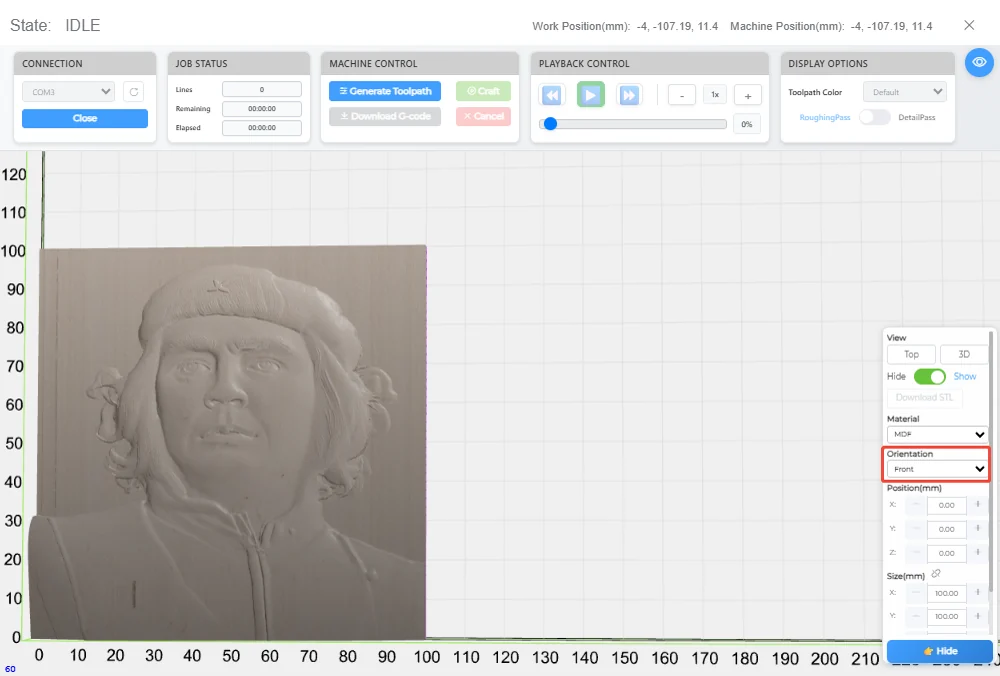
Orientation(模型旋转方向)
默认为 Top,可切换至 Bottom、Left、Right、Front、Back,用于调整模型最终的雕刻效果,如下界面所示:
Position(位置坐标)
用于调整模型在材料中的位置。
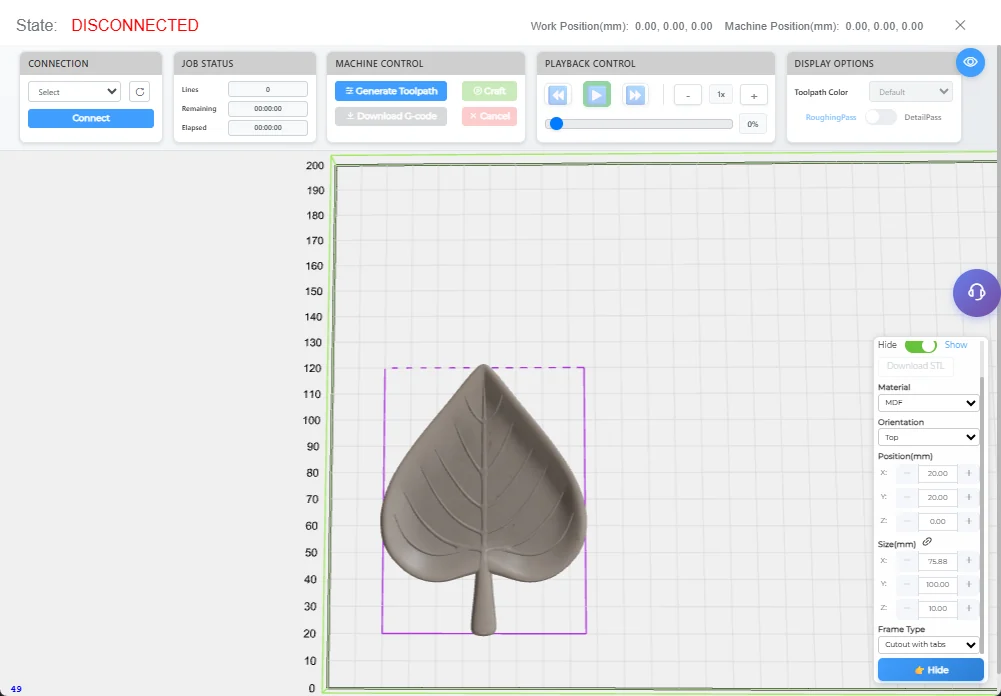
Size(尺寸大小)
用于设置模型的宽度与高度,例如:
- Position:
X=20, Y=20 - Size:
Width=100, Height=100
Frame Type(边框类型)
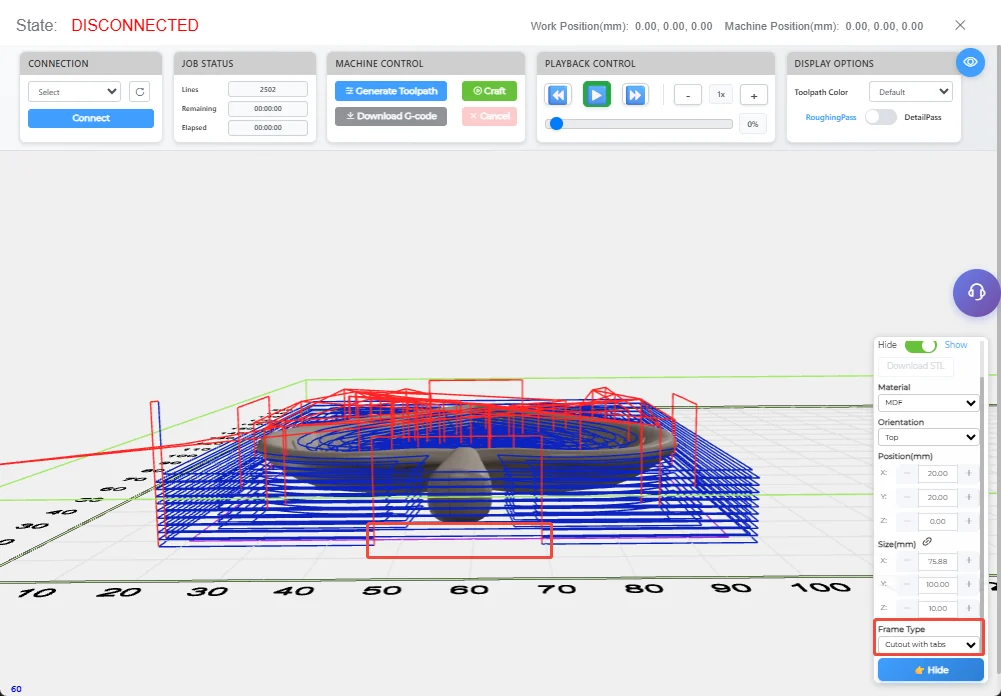
用于指定边框处理方式:
Frameless:完全切割边框Cutout with tabs:自动保留若干定位 tab
Hide(隐藏设置项)
用于隐藏当前所有设置项,便于专注查看模型或路径。
📤 导出 G-code 文件
确认路径无误后,可将任务导出为标准 G-code 文件:
- 点击 Download G-code 按钮
- 支持保存为
.gcode格式 - 文件可用于 Laetoly 内直接执行,或导入系统用于延迟加工。